
 Tài liệuMở Arcanic
Đoạn chat và bộ lọc
Làm quen màn hình Tin nhắn, biết đoạn chat nào chưa đọc và lọc danh sách theo Chưa đọc, Nhóm, Dự án.
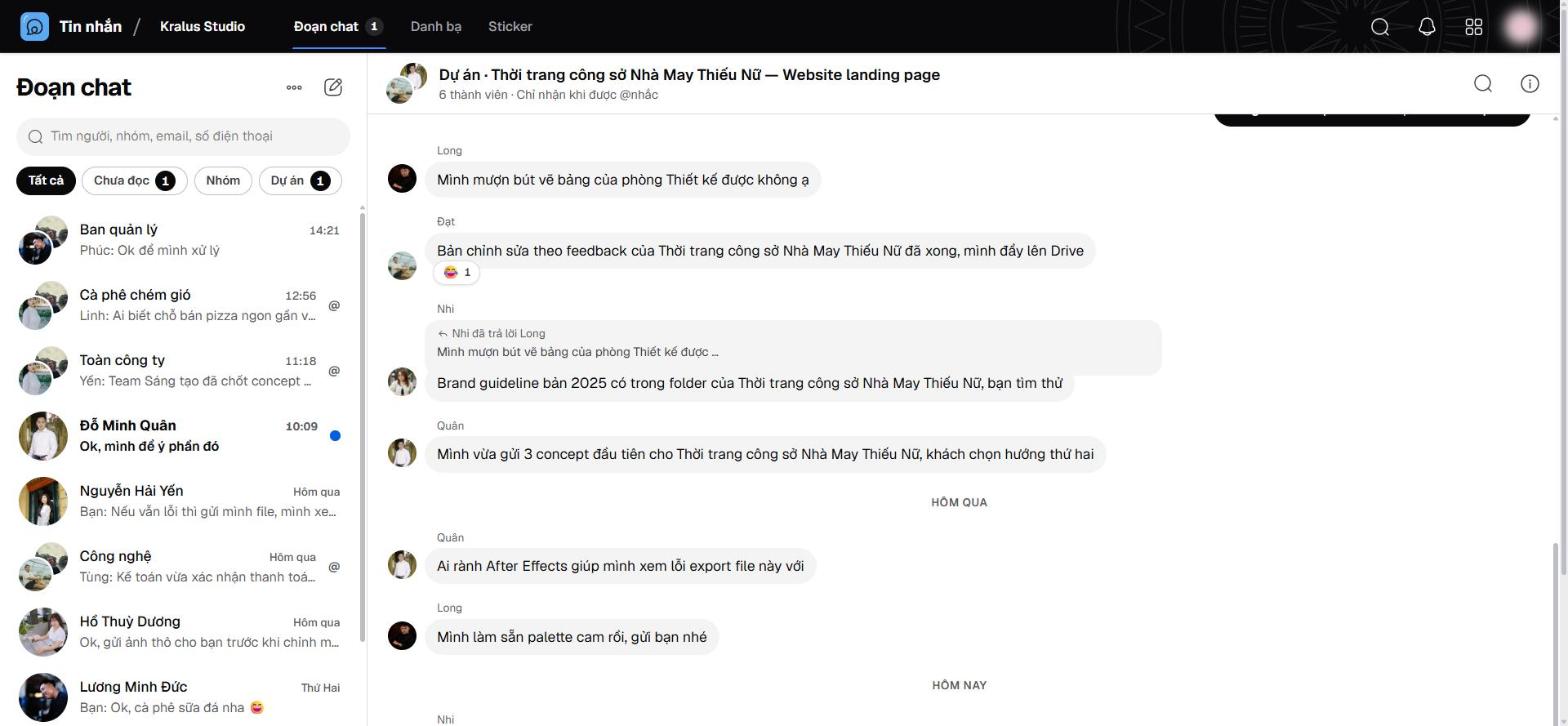
Mở Tin nhắn là bạn thấy ngay danh sách đoạn chat ở bên trái và nội dung đoạn chat đang mở ở giữa.
Làm quen màn hình
Thanh trên cùng có ba mục: Đoạn chat, Danh bạ và Sticker. Con số nhỏ cạnh Đoạn chat là số đoạn chat bạn chưa đọc. Góc phải thanh trên có kính lúp tìm kiếm, chuông thông báo, nút chuyển ứng dụng và ảnh tài khoản.
Mỗi dòng trong danh sách gồm ảnh đại diện, tên người hoặc nhóm, giờ (hoặc ngày) của tin cuối và vài chữ đầu của tin đó. Đoạn chat có tin chưa đọc được in đậm kèm chấm xanh; dấu @ nghĩa là có người nhắc đến bạn.
Lọc danh sách đoạn chat
Dưới ô Tìm người, nhóm, email, số điện thoại là các nút lọc:
| Nút | Hiện những đoạn chat nào |
|---|---|
| Tất cả | Mọi đoạn chat của bạn |
| Chưa đọc | Chỉ đoạn chat còn tin chưa đọc (kèm số đoạn) |
| Nhóm | Các nhóm chat |
| Dự án | Đoạn chat riêng của từng dự án, ví dụ "Dự án · Làm lại website Kralus" |
Bấm lại Tất cả để xem đủ danh sách.
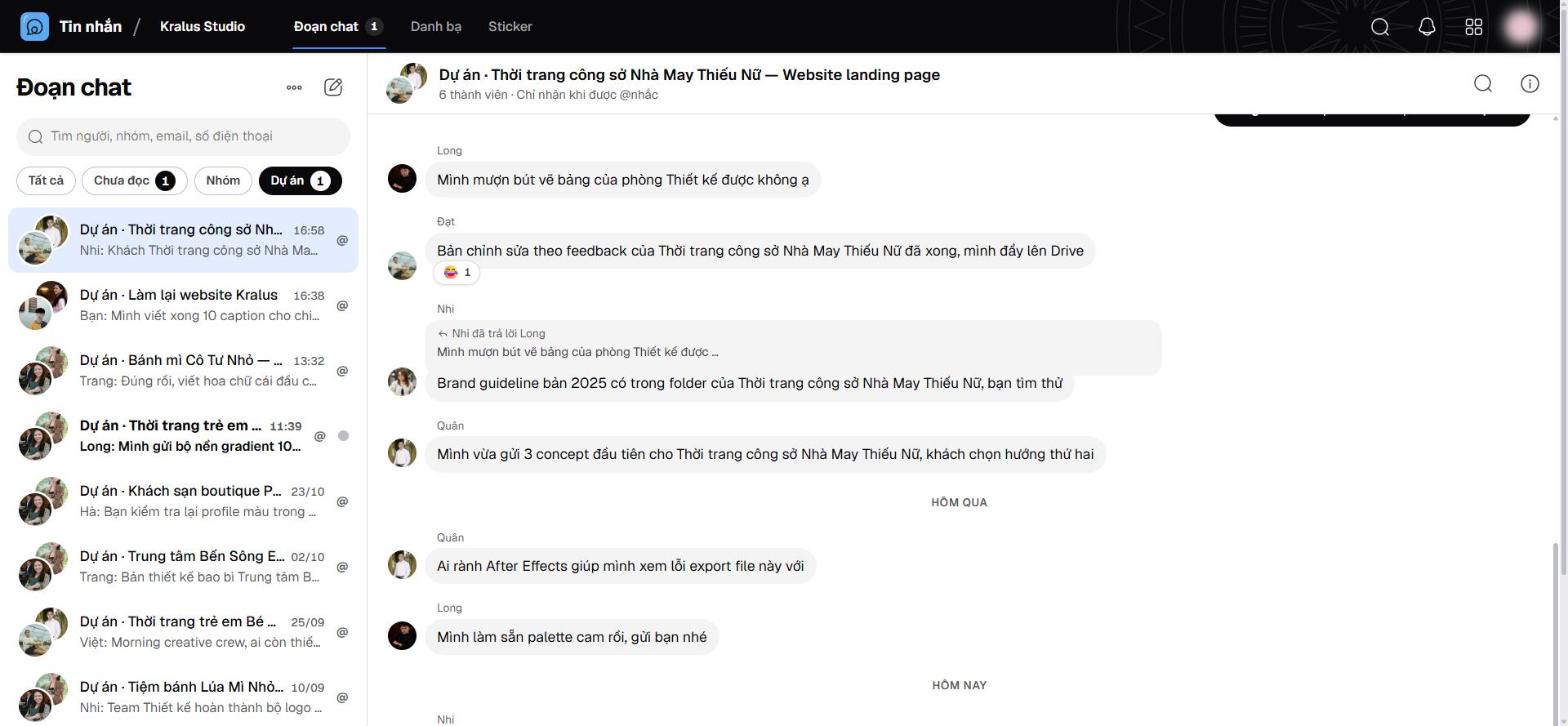
Muốn tìm một người hoặc một nhóm, gõ tên vào ô tìm kiếm ở đầu danh sách.
Đánh dấu tất cả đã đọc
Bấm nút Tuỳ chọn (ba chấm) cạnh tiêu đề Đoạn chat, chọn Đánh dấu tất cả đã đọc để xoá mọi chấm chưa đọc cùng một lúc.
Câu hỏi thường gặp
Đoạn chat dự án từ đâu ra?
Mỗi dự án có một đoạn chat riêng cho các thành viên dự án. Bạn tìm nó bằng nút lọc Dự án.
Chấm xanh và số cạnh "Đoạn chat" khác nhau thế nào?
Chấm xanh cho biết một đoạn chat cụ thể có tin chưa đọc. Con số cạnh tên mục cho biết có bao nhiêu đoạn chat như vậy.