
 Tài liệuMở Arcanic
Hướng dẫnCông việc
Chi tiết một việc
Mở một việc để xem trạng thái, người làm, hạn, mô tả, việc con, bình luận và tệp đính kèm.
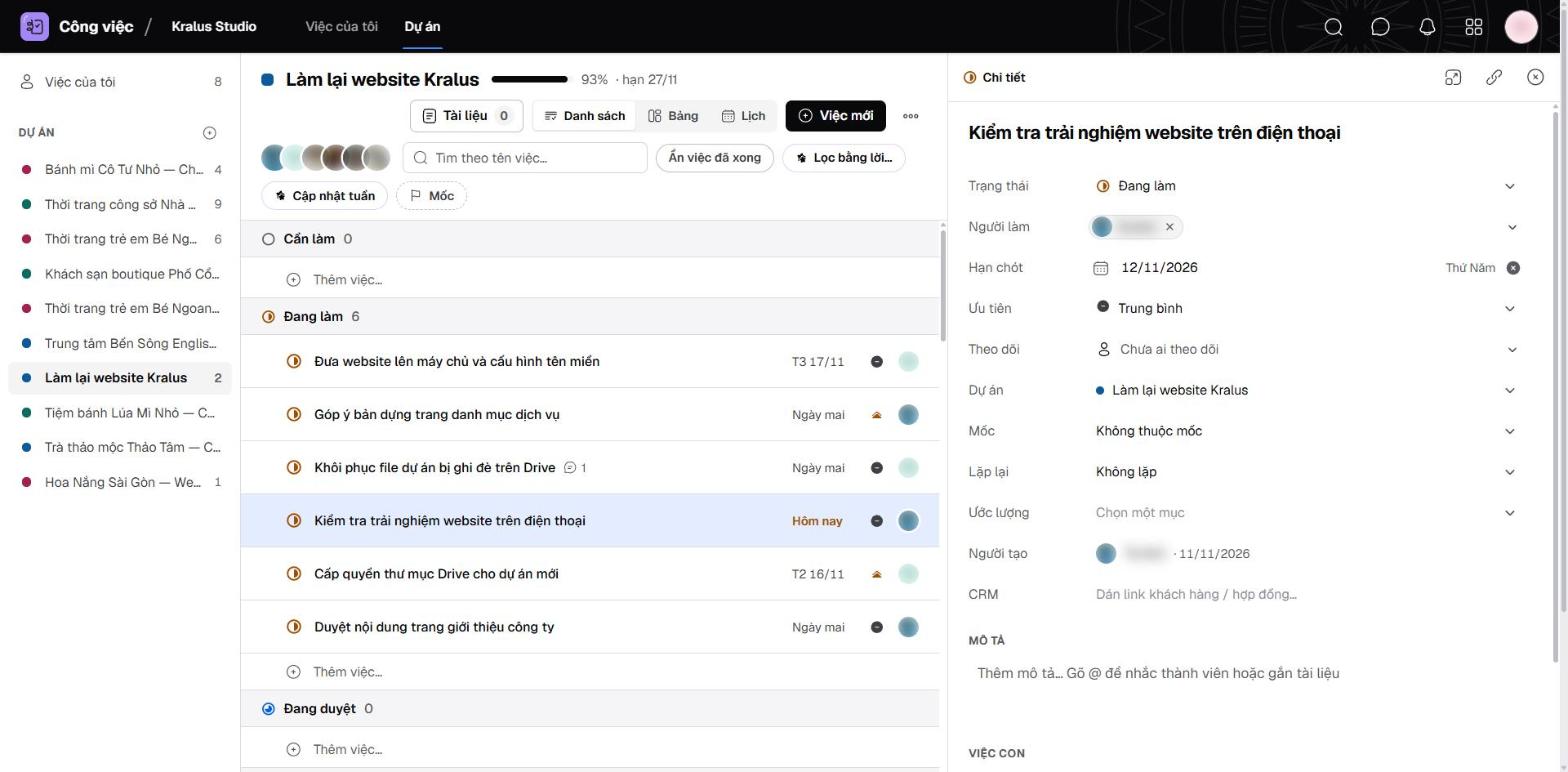
Bấm vào bất kỳ việc nào trong danh sách, bảng hoặc lịch, khung Chi tiết sẽ mở bên phải màn hình. Mọi thông tin của việc đều nằm ở đây.
Thông tin chính
Phần đầu khung là tên việc và các trường:
| Trường | Ý nghĩa |
|---|---|
| Trạng thái | Việc đang ở bước nào (ví dụ Đang làm, Hoàn thành) |
| Người làm | Người phụ trách, có thể nhiều người |
| Hạn chót | Ngày đến hạn |
| Ưu tiên | Thấp, Trung bình, Cao hoặc Khẩn |
| Theo dõi | Người muốn được theo dõi việc này |
| Dự án | Dự án chứa việc |
| Mốc | Chặng của dự án mà việc thuộc về |
| Lặp lại | Lịch lặp — xem Lặp lại và webhook |
| Ước lượng | Ước lượng khối lượng việc |
| Người tạo | Ai tạo việc, ngày nào |
| CRM | Dán link khách hàng / hợp đồng liên quan |
Mô tả, việc con và chờ việc khác
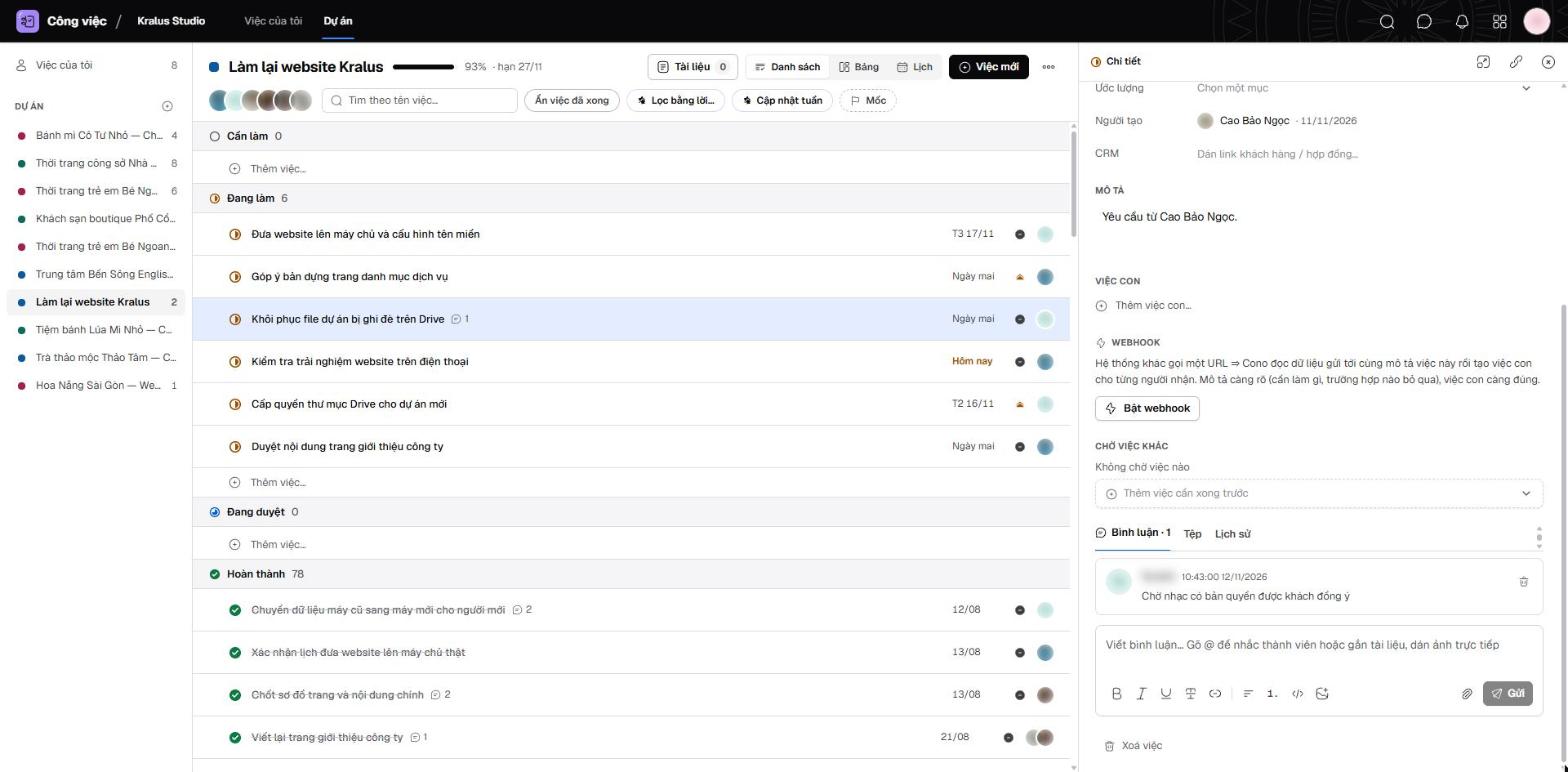
- Mô tả — ghi rõ cần làm gì. Gõ
@để nhắc một thành viên hoặc gắn một tài liệu. - Việc con — bấm Thêm việc con… để chia việc lớn thành các bước nhỏ.
- Chờ việc khác — chọn việc cần xong trước ở ô Thêm việc cần xong trước; nếu không chờ ai, ô ghi "Không chờ việc nào".
Bình luận, tệp và lịch sử
Cuối khung có ba tab: Bình luận, Tệp và Lịch sử.
- Bình luận — đọc trao đổi của nhóm. Muốn viết, nhập vào ô Viết bình luận… (gõ
@để nhắc người hoặc tài liệu, dán ảnh trực tiếp) rồi bấm Gửi. Thanh công cụ có định dạng chữ, danh sách và đính kèm. - Tệp — xem tệp đính kèm. Kéo thả hoặc dán (Ctrl+V) tệp vào khung, hoặc bấm Chọn từ máy. Tối đa 50 MB mỗi tệp; hỗ trợ ảnh, PDF, Word, Excel, PowerPoint, TXT hoặc Markdown. Việc chưa có tệp ghi "Chưa có tệp đính kèm".
- Lịch sử — xem lại các thay đổi của việc.
Theo dõi một việc
Bấm ô Theo dõi (mặc định ghi "Chưa ai theo dõi"), tích chọn người cần theo dõi rồi bấm Xong.
Sao chép liên kết và xoá
Góc trên của khung có các nút biểu tượng: mở rộng khung, sao chép liên kết và đóng. Cuối khung có Xoá việc — chỉ dùng khi chắc chắn.
Câu hỏi thường gặp
Làm sao gửi việc này cho đồng nghiệp?
Bấm nút sao chép liên kết ở góc trên khung rồi gửi liên kết đó cho người cùng dự án.