
 Tài liệuMở Arcanic
Đăng nhập và tài khoản
Cách đăng nhập Arcanic, xem hồ sơ của bạn, đổi ảnh đại diện và mật khẩu trong hộp thoại Cài đặt.
Bạn đăng nhập một lần bằng tài khoản Arcanic và dùng được mọi ứng dụng được cấp. Thông tin cá nhân nằm trong hộp thoại Cài đặt.
Đăng nhập
Khi mở một ứng dụng Arcanic mà chưa đăng nhập, bạn được chuyển tới trang đăng nhập bảo mật auth.arcanic.ai. Trang này mang logo và tên Tổ chức của bạn, với nút Đăng nhập bằng tài khoản Arcanic. Dòng "Bảo mật bởi Arcanic · auth.arcanic.ai" luôn hiện để bạn biết mình đang ở trang đăng nhập thật.
Bạn dùng tài khoản công ty cấp cho bạn. Chưa có tài khoản thì liên hệ quản trị viên của công ty. Nếu Tổ chức đã bật đăng nhập Google, bạn đăng nhập bằng tài khoản Google công ty (xem Đăng nhập Google và tên miền).
Mở menu tài khoản
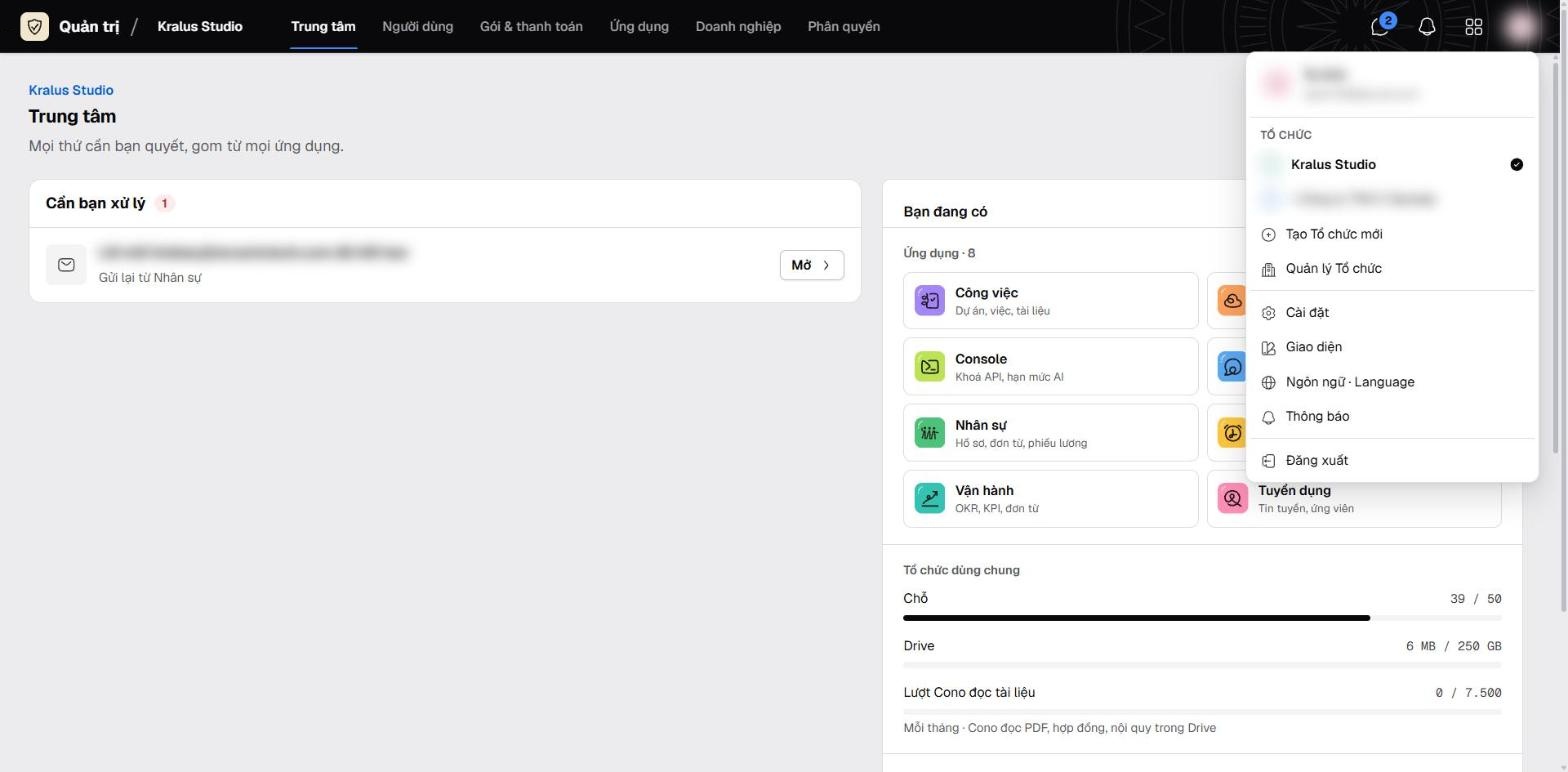
Bấm ảnh đại diện ở góc phải thanh trên cùng. Menu hiện tên và email của bạn, Tổ chức đang dùng và các mục Cài đặt, Giao diện, Ngôn ngữ · Language, Thông báo, Đăng xuất.
Xem hồ sơ và đổi ảnh đại diện
- Bấm Cài đặt trong menu tài khoản.
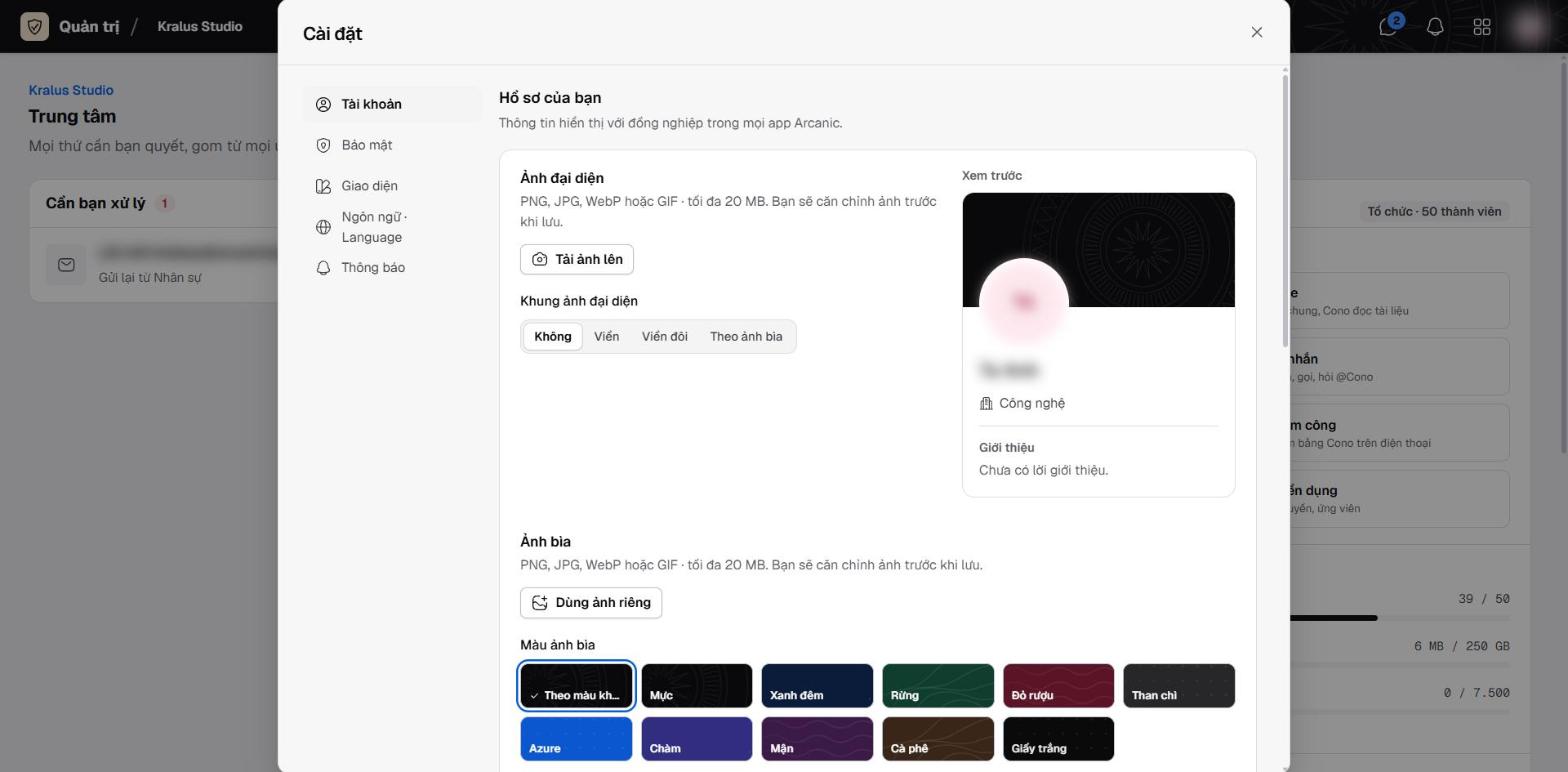
- Chọn tab Tài khoản. Đây là Hồ sơ của bạn — thông tin đồng nghiệp thấy trong mọi ứng dụng.
- Bấm Đổi ảnh để chọn ảnh PNG, JPG, WebP hoặc GIF, tối đa 20 MB. Bấm Gỡ ảnh để bỏ ảnh. Bạn cũng chọn được Khung ảnh đại diện và màu Ảnh bìa.
Khung Xem trước bên phải cho biết thẻ hồ sơ của bạn sẽ trông thế nào.
Đổi mật khẩu
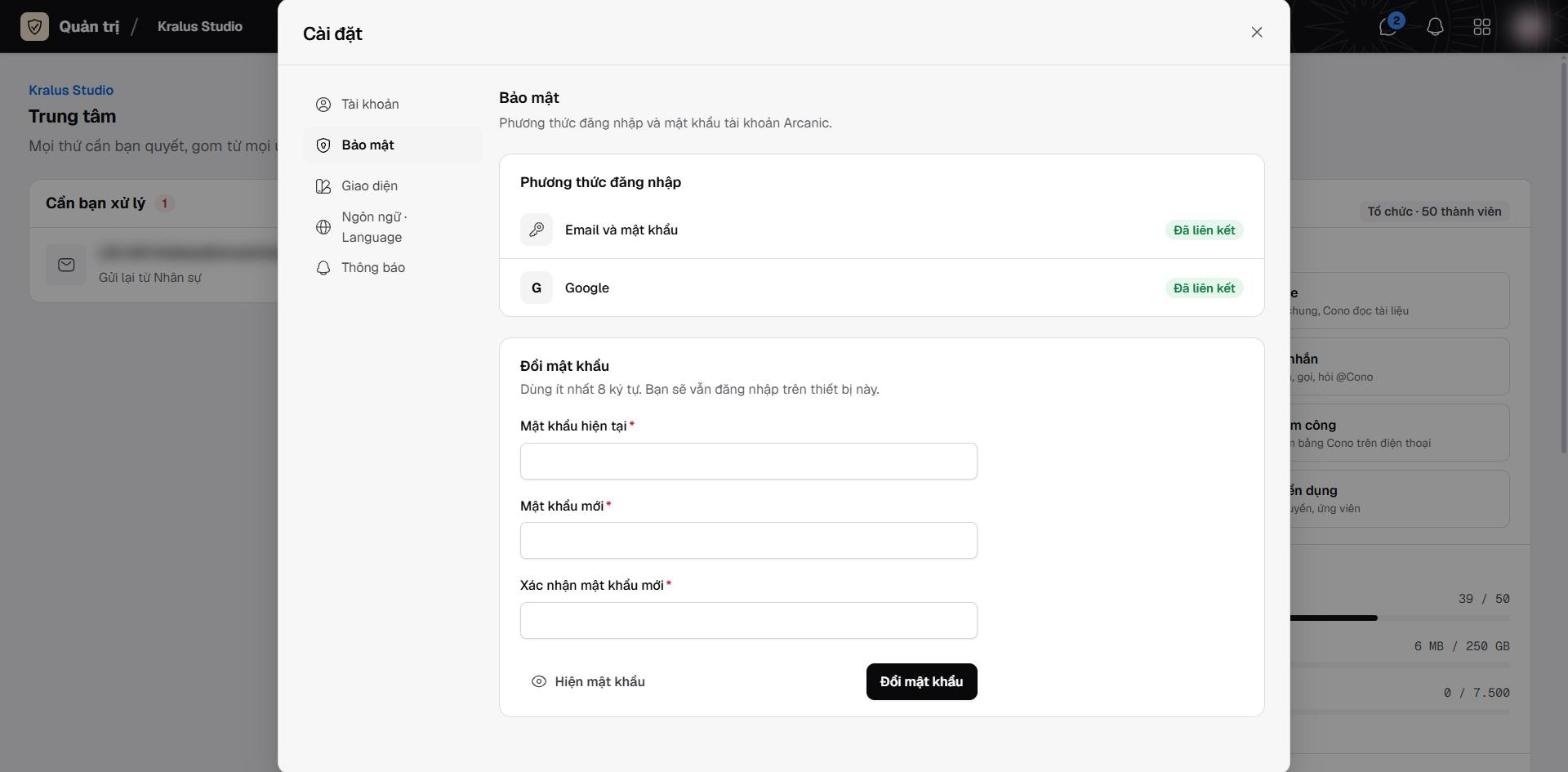
- Mở Cài đặt › Bảo mật. Mục Phương thức đăng nhập cho biết bạn đang đăng nhập bằng gì (ví dụ Email và mật khẩu, Google) với nhãn Đã liên kết.
- Nhập mật khẩu hiện tại, rồi Mật khẩu mới và Xác nhận mật khẩu mới. Mật khẩu dài ít nhất 8 ký tự.
- Bấm Đổi mật khẩu. Bạn vẫn đăng nhập trên các thiết bị khác.
Bấm Hiện mật khẩu nếu muốn kiểm tra lại những gì đã gõ.
Bấm Đăng xuất sẽ thoát tài khoản khỏi mọi ứng dụng Arcanic trên trình duyệt này, không chỉ ứng dụng đang mở.
Câu hỏi thường gặp
Tôi quên mật khẩu thì sao?
Liên hệ quản trị viên của công ty để được hỗ trợ lấy lại quyền đăng nhập.