
 Tài liệuMở Arcanic
Nhắn riêng và tạo nhóm
Bắt đầu chat với một đồng nghiệp hoặc tạo nhóm chat nhiều người, và xem thông tin của đoạn chat.
Bạn có thể nhắn riêng cho một đồng nghiệp hoặc gom nhiều người vào một nhóm chat chỉ bằng vài lần bấm.
Bắt đầu một đoạn chat mới
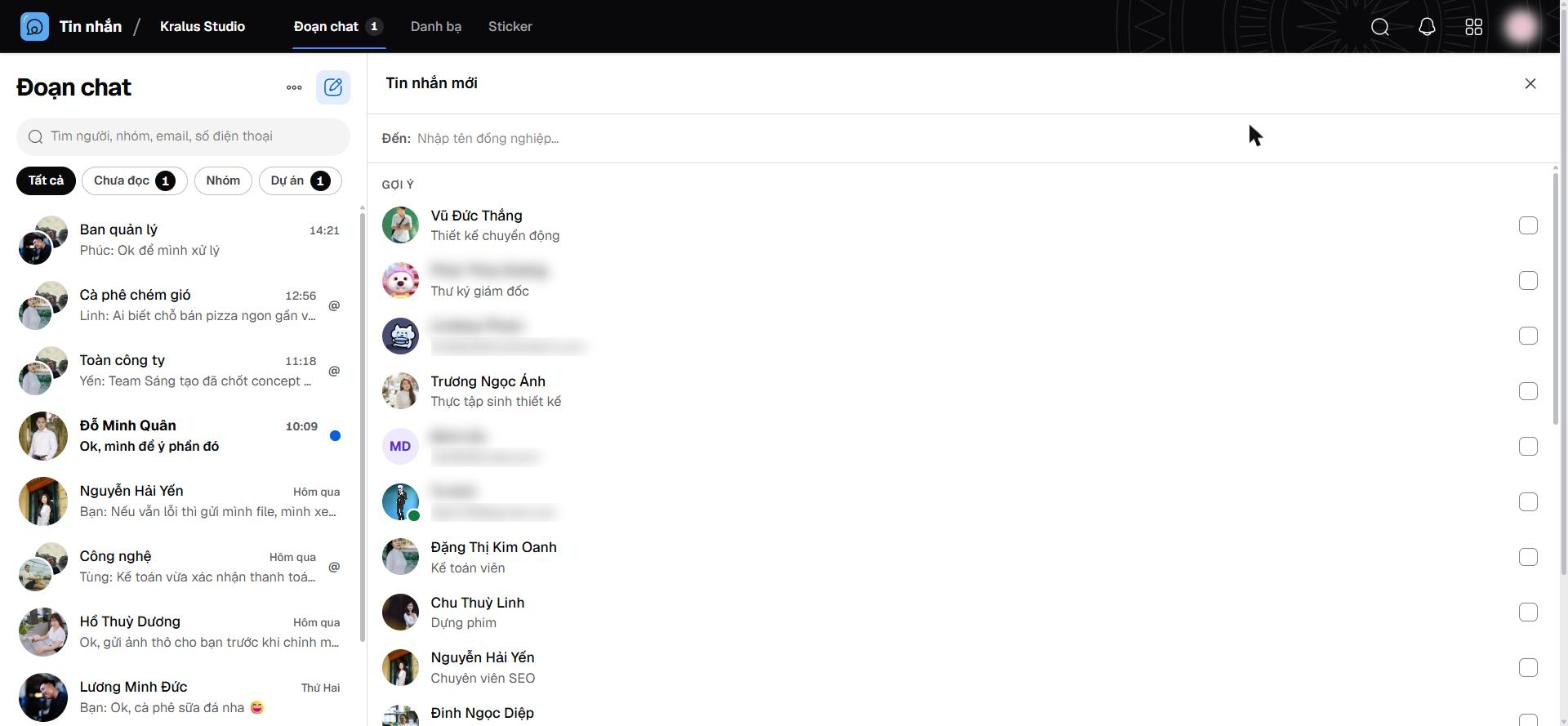
- Bấm nút Tin nhắn mới — biểu tượng cây bút ở đầu danh sách đoạn chat. Khung Tin nhắn mới mở ra, bên dưới là danh sách Gợi ý đồng nghiệp trong tổ chức.
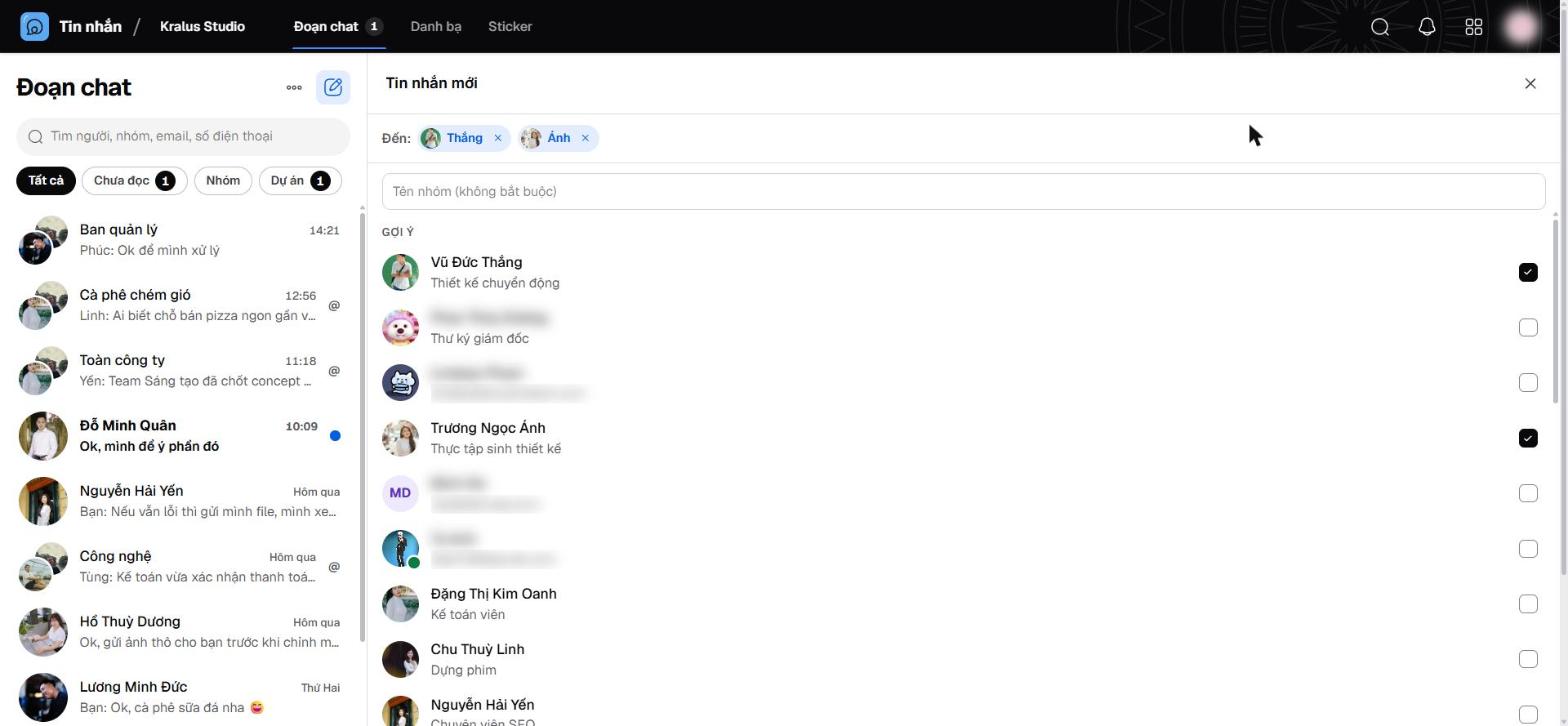
- Chọn người nhận — gõ tên vào ô Đến hoặc đánh dấu ô vuông cạnh tên người bạn muốn nhắn. Mỗi người chọn sẽ hiện thành một thẻ nhỏ ở ô Đến.
- Soạn tin đầu tiên và gửi — nhập vào ô tin nhắn ở cuối khung rồi bấm nút gửi. Chọn một người là chat riêng; chọn từ hai người trở lên sẽ tạo nhóm.
Muốn thôi, bấm dấu × ở góc phải khung Tin nhắn mới — chưa có gì được gửi đi.
Tạo nhóm chat
Khi bạn chọn từ hai người trở lên, ô Tên nhóm (không bắt buộc) xuất hiện và ô tin nhắn đổi thành Tin nhắn đầu tiên cho nhóm…. Đặt tên nhóm nếu muốn, viết tin đầu tiên rồi bấm gửi để tạo nhóm.
Cũng có thể tạo nhóm từ trang Danh bạ: đánh dấu nhiều người rồi bấm Tạo nhóm chat. Xem Danh bạ.
Xem thông tin đoạn chat
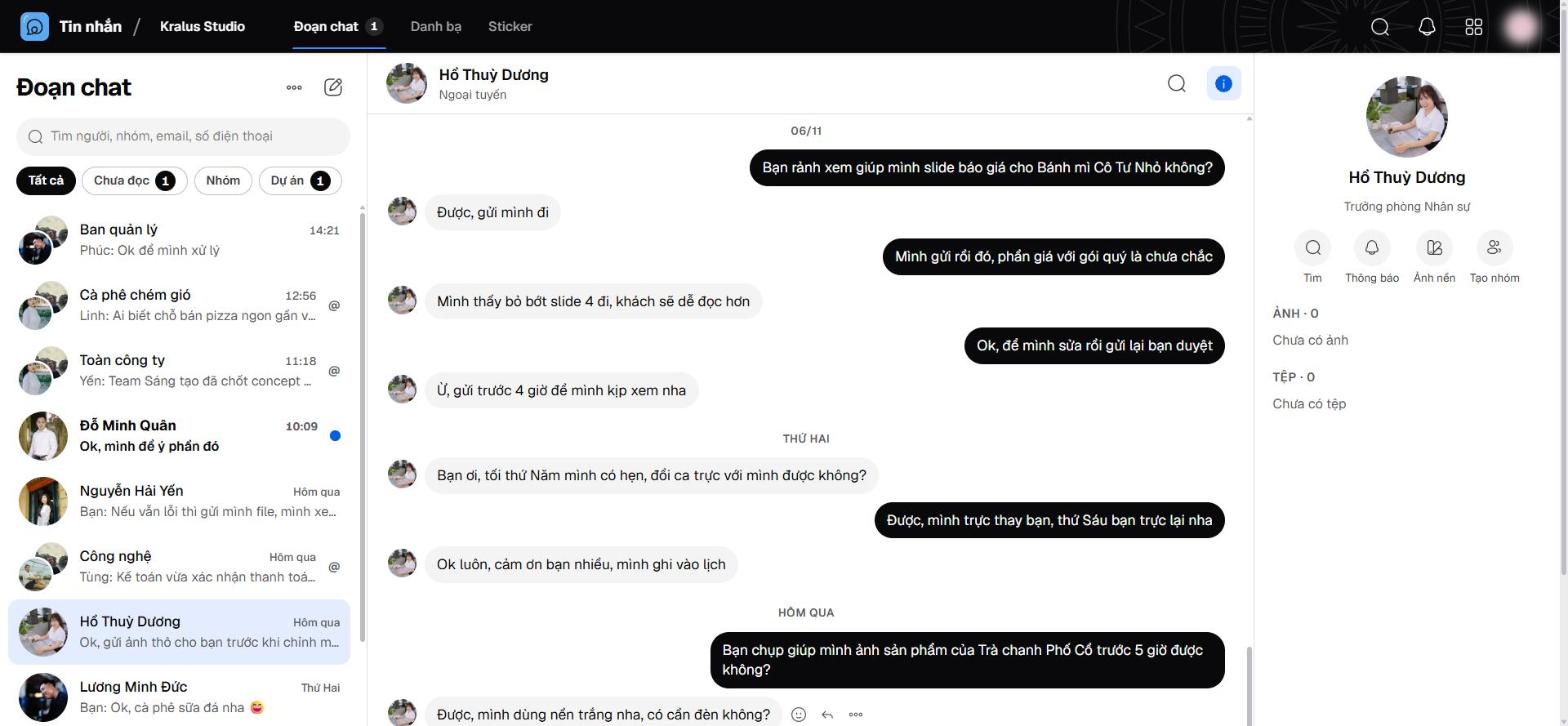
Bấm nút Thông tin đoạn chat (chữ "i" ở góc phải phía trên) để mở cột thông tin:
- Chat riêng: tên, chức danh, các nút Tìm, Thông báo, Ảnh nền, Tạo nhóm, cùng mục Ảnh và Tệp đã chia sẻ trong đoạn chat.
- Nhóm hoặc đoạn chat dự án: số thành viên, danh sách Thành viên kèm chức danh, các nút Tìm, Chỉ @nhắc, Ảnh nền, và mục Ảnh, Tệp.
Bấm lại nút "i" để đóng cột này.
Câu hỏi thường gặp
Chỉ @nhắc nghĩa là gì?
Nút này nằm trong cột thông tin của nhóm: bật lên để chỉ nhận thông báo khi có người nhắc tên bạn. Tin nhắn vẫn hiện trong đoạn chat như bình thường.
Tên nhóm có bắt buộc không?
Không. Ô Tên nhóm ghi rõ "không bắt buộc".