
 Tài liệuMở Arcanic
Đồng bộ Google Drive và SharePoint
Đưa tài liệu từ Google Drive hoặc SharePoint/OneDrive vào Arcanic để Cono tìm và trả lời câu hỏi về chúng.
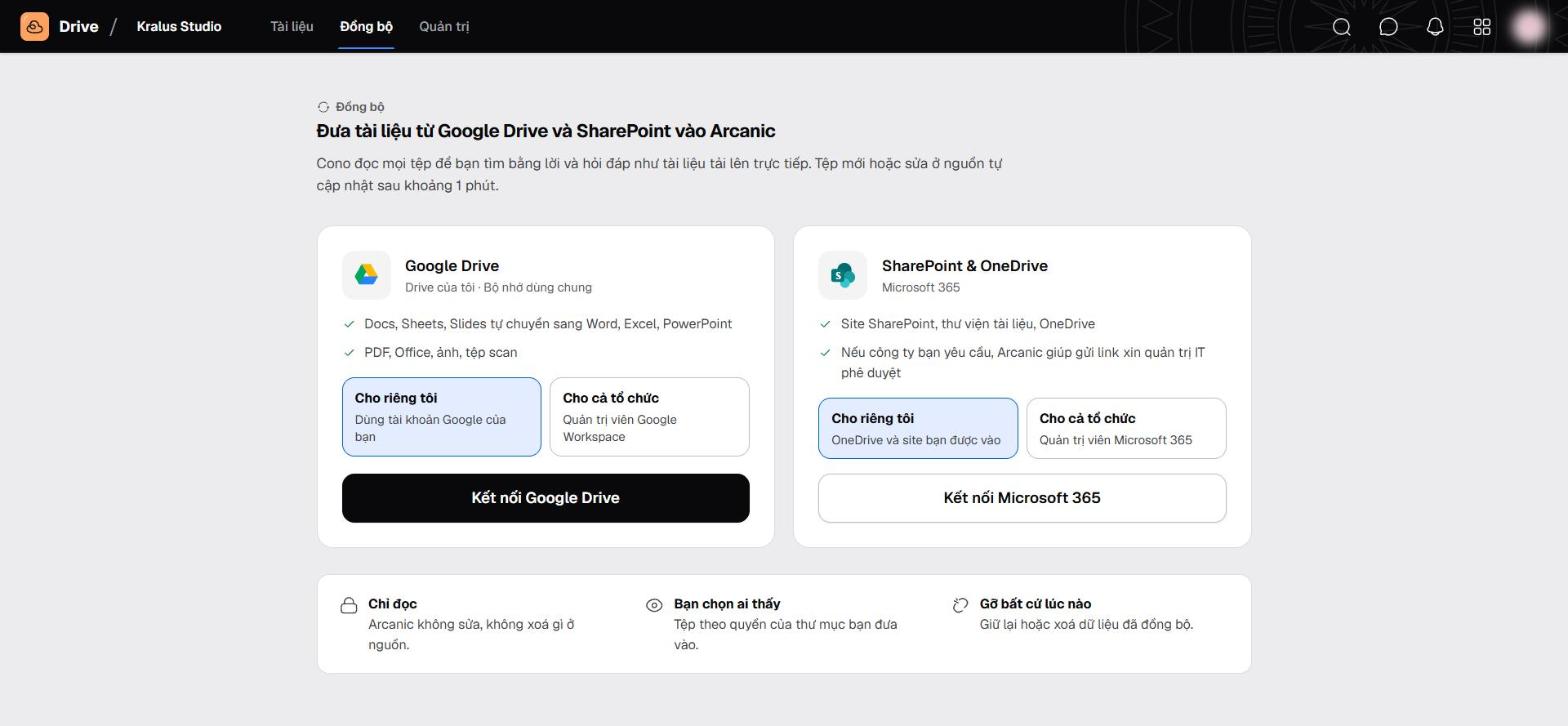
Mục Đồng bộ cho phép Cono đọc tệp bạn đang lưu ở Google Drive hoặc Microsoft 365 và tìm bằng lời, hỏi đáp như tài liệu tải lên trực tiếp. Tệp mới hoặc sửa ở nguồn được cập nhật sau khoảng 1 phút.
Kết nối Google Drive
- Mở Đồng bộ trên thanh trên cùng của Drive.
- Chọn phạm vi trong thẻ Google Drive: Cho riêng tôi (dùng tài khoản Google của bạn) hoặc Cho cả tổ chức (quản trị viên Google Workspace).
- Bấm Kết nối Google Drive và làm theo màn hình đăng nhập của Google.
Docs, Sheets, Slides tự chuyển sang Word, Excel, PowerPoint; hỗ trợ cả PDF, Office, ảnh, tệp scan.
Kết nối SharePoint & OneDrive
Thẻ SharePoint & OneDrive có hai lựa chọn tương tự: Cho riêng tôi (OneDrive và site bạn được vào) hoặc Cho cả tổ chức (quản trị viên Microsoft 365). Bấm Kết nối Microsoft 365. Nếu công ty bạn yêu cầu, Arcanic giúp gửi link xin quản trị IT phê duyệt.
Cam kết an toàn
Cuối trang có ba cam kết:
- Chỉ đọc — Arcanic không sửa, không xoá gì ở nguồn.
- Bạn chọn ai thấy — tệp theo quyền của thư mục bạn đưa vào.
- Gỡ bất cứ lúc nào — gỡ kết nối thì xoá dữ liệu đã đồng bộ.
Câu hỏi thường gặp
Tệp sửa ở Google Drive bao lâu thì Arcanic cập nhật?
Khoảng 1 phút theo mô tả trên trang.
Tôi có bị mất tệp gốc nếu gỡ kết nối không?
Không. Arcanic chỉ đọc; gỡ kết nối chỉ xoá dữ liệu đã đồng bộ ở Arcanic.