
 Tài liệuMở Arcanic
Hướng dẫnHọp
Lên lịch cuộc họp và mời khách
Hẹn giờ cuộc họp, lặp lại theo lịch, chọn mức truy cập Mở, Tin cậy hay Hạn chế và mời người tham gia bằng email.
Lên lịch giúp mọi người biết trước giờ họp. Bạn cũng chọn ai được vào phòng và mời khách bằng email.
Mở hộp thoại Lên lịch
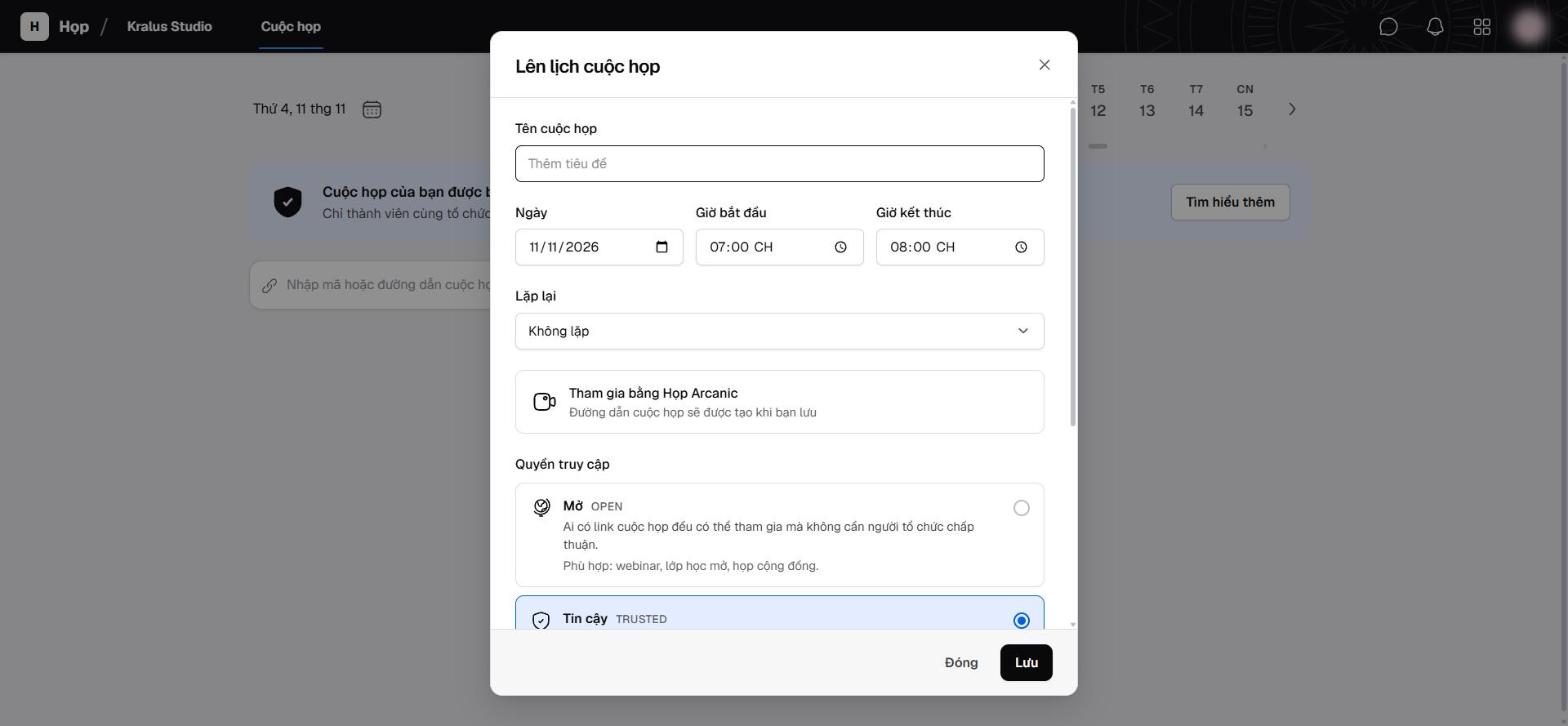
Ở trang Cuộc họp, bấm Cuộc họp mới › Lên lịch cuộc họp. Hộp thoại Lên lịch cuộc họp hiện ra.
Điền thông tin
- Tên cuộc họp — nhập vào ô Thêm tiêu đề.
- Ngày, Giờ bắt đầu, Giờ kết thúc — mặc định là hôm nay, giờ chẵn kế tiếp, kéo dài một giờ.
- Lặp lại — mặc định Không lặp; mở danh sách nếu cuộc họp diễn ra định kỳ.
- Tham gia bằng Hop Arcanic — dòng này cho biết đường dẫn cuộc họp sẽ được tạo khi bạn lưu.
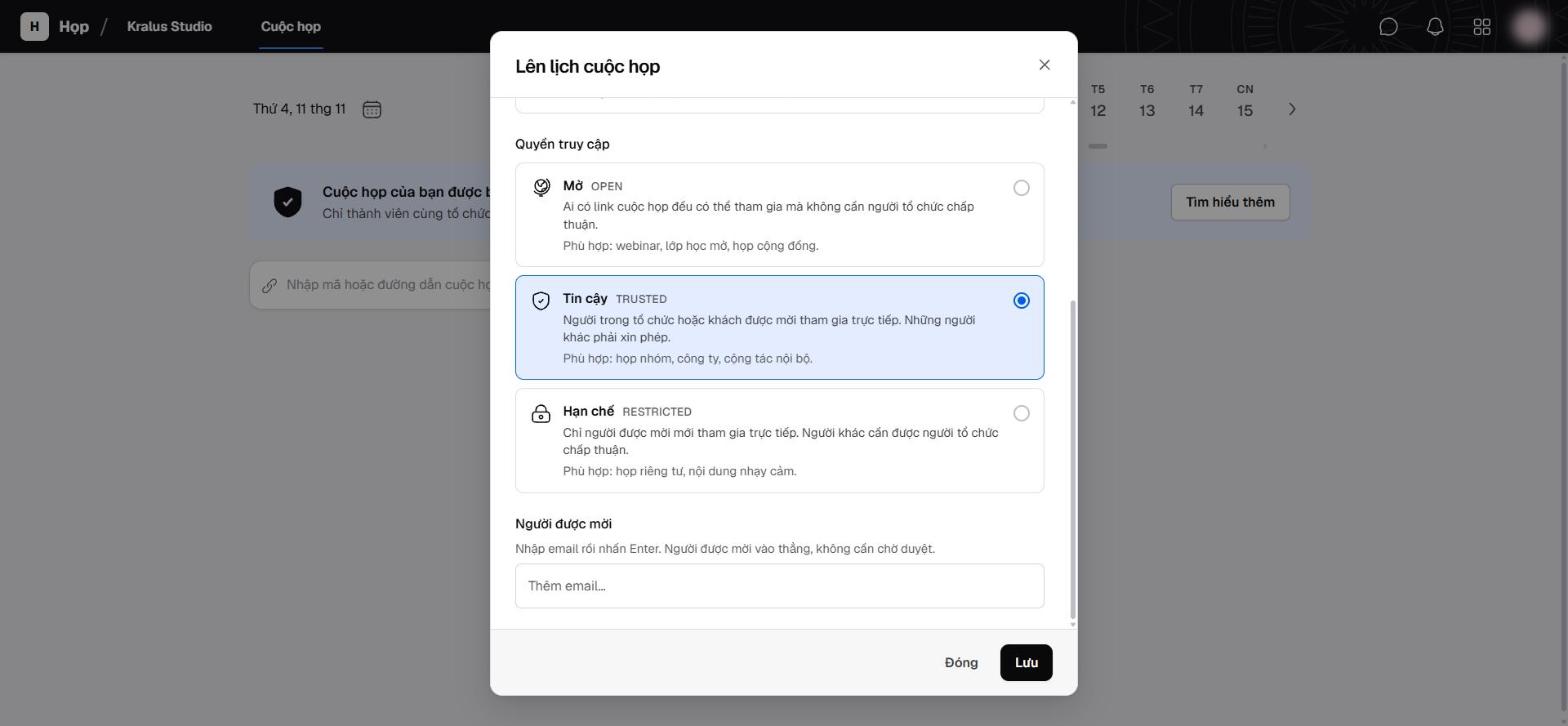
- Quyền truy cập — chọn một trong ba mức (xem bảng dưới).
- Người được mời — nhập email rồi nhấn Enter ở ô Thêm email…. Người được mời vào thẳng, không cần chờ duyệt.
- Bấm Lưu để tạo cuộc họp. Muốn thôi, bấm Đóng.
Ba mức quyền truy cập
| Mức | Ai vào được | Phù hợp với |
|---|---|---|
| Mở (OPEN) | Ai có đường dẫn đều vào được, không cần người tổ chức chấp thuận | Webinar, lớp học mở, họp cộng đồng |
| Tin cậy (TRUSTED) — mặc định | Người trong tổ chức hoặc khách được mời tham gia trực tiếp. Người khác phải xin phép | Họp nhóm, công ty, cộng tác nội bộ |
| Hạn chế (RESTRICTED) | Chỉ người được mời mới tham gia trực tiếp. Người khác cần được người tổ chức chấp thuận | Họp riêng tư, nội dung nhạy cảm |
Mẹo
Họp với khách bên ngoài mà không muốn mở cho tất cả mọi người, hãy giữ mức Tin cậy và thêm email của khách vào Người được mời.
Câu hỏi thường gặp
Mức nào an toàn nhất?
Hạn chế: chỉ người được mời vào thẳng, người khác phải chờ bạn cho phép.
Mời khách ngoài tổ chức thì cần gì?
Chỉ cần email của họ trong Người được mời. Họ vào thẳng, không cần chờ duyệt.