
 Tài liệuMở Arcanic
Hướng dẫnTin nhắn
Gửi ảnh, tệp, bình chọn và biểu tượng
Đính kèm ảnh, video, tệp, tạo bình chọn, chèn biểu tượng cảm xúc và sticker, nhờ Cono tóm tắt hoặc soạn nháp trong đoạn chat.
Ô soạn tin ở cuối đoạn chat không chỉ để gõ chữ. Bạn có thể đính kèm nhiều loại nội dung và nhờ Cono hỗ trợ.
Các nút ở ô soạn tin
Từ trái sang phải:
| Nút | Dùng để |
|---|---|
| Đính kèm ảnh, tệp, bình chọn (dấu +) | Mở menu đính kèm, xem bên dưới |
| Gửi ảnh | Chọn nhanh một ảnh từ máy |
| Ô nhập "Aa" | Gõ nội dung tin nhắn |
| Định dạng (đậm, nghiêng, trích dẫn…) | Định dạng chữ |
| Biểu tượng & sticker | Chèn biểu tượng cảm xúc hoặc sticker |
| Gửi | Gửi tin đi |
Đính kèm ảnh, tệp, bình chọn
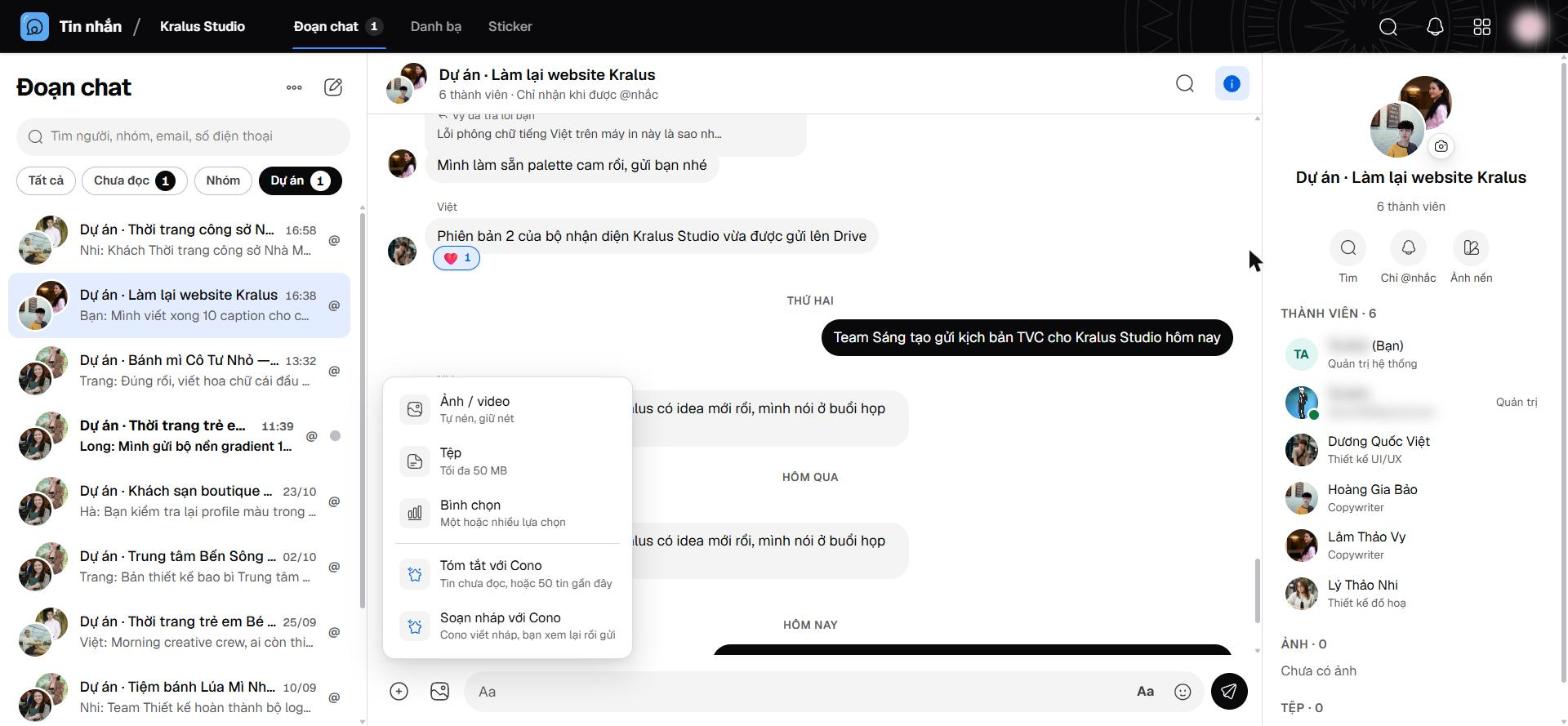
Bấm dấu + để mở menu:
- Ảnh / video — "Tự nén, giữ nét".
- Tệp — "Tối đa 50 MB".
- Bình chọn — "Một hoặc nhiều lựa chọn".
- Tóm tắt với Cono — "Tin chưa đọc, hoặc 50 tin gần đây".
- Soạn nháp với Cono — "Cono viết nháp, bạn xem lại rồi gửi".
Ghi chú
Menu mô tả Cono viết nháp để bạn xem lại rồi gửi, nghĩa là tin chỉ đi khi chính bạn xác nhận.
Tạo bình chọn
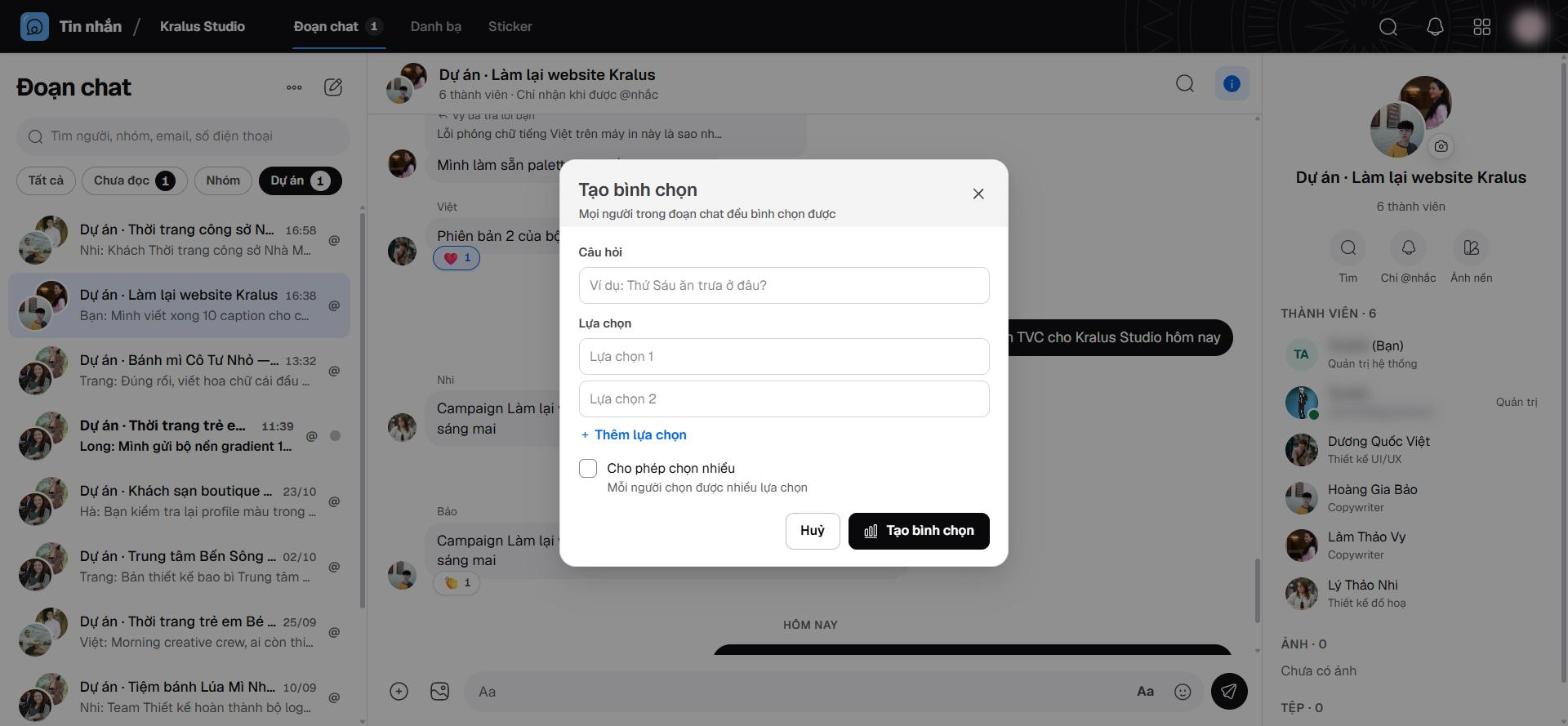
- Bấm + rồi chọn Bình chọn. Hộp thoại Tạo bình chọn hiện ra: "Mọi người trong đoạn chat đều bình chọn được".
- Nhập Câu hỏi — ví dụ "Thứ Sáu ăn trưa ở đâu?".
- Nhập Lựa chọn — mặc định có hai ô, bấm + Thêm lựa chọn nếu cần thêm.
- Chọn kiểu — đánh dấu Cho phép chọn nhiều nếu mỗi người được chọn nhiều đáp án.
- Bấm Tạo bình chọn để gửi vào đoạn chat. Muốn thôi, bấm Huỷ.
Biểu tượng cảm xúc và sticker
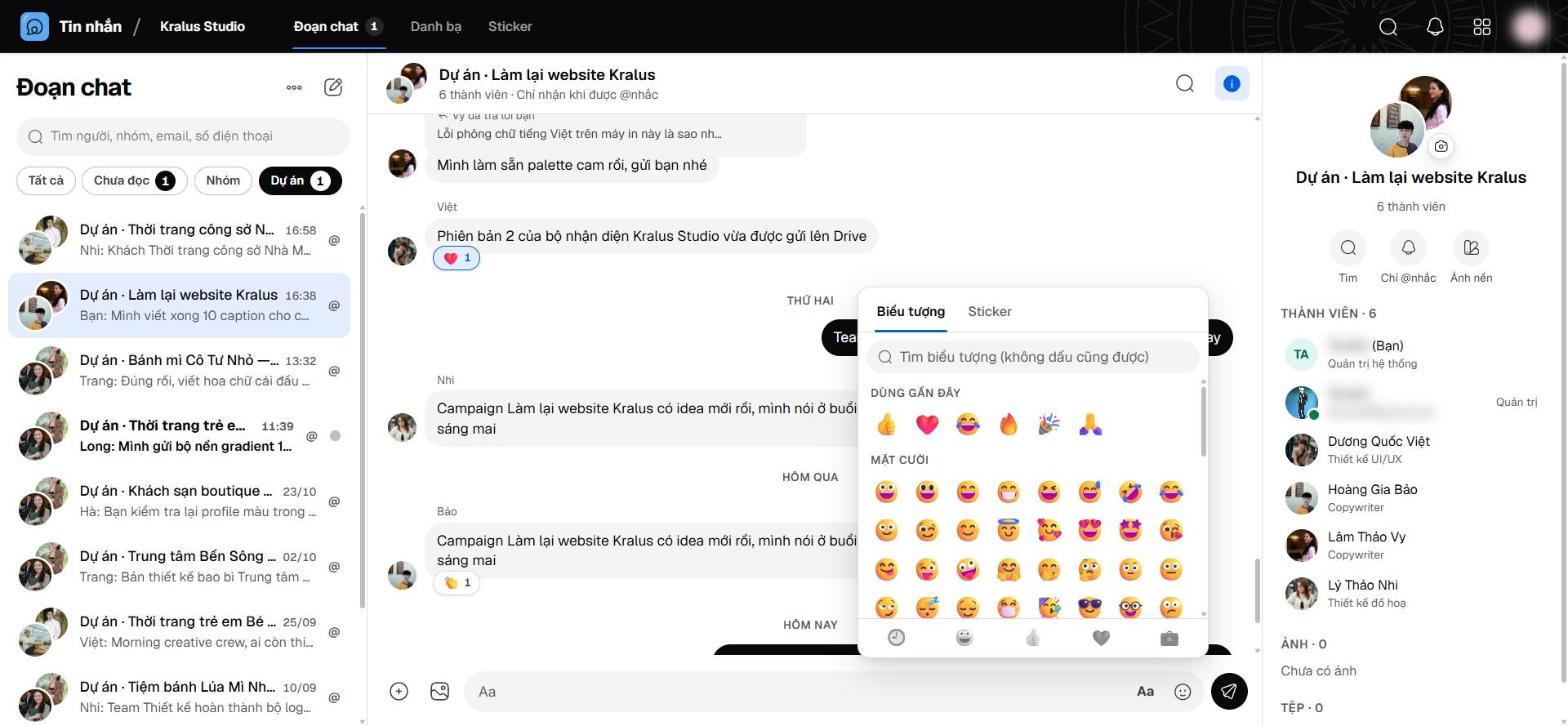
Bấm Biểu tượng & sticker để mở bảng chọn gồm hai tab:
- Biểu tượng — ô Tìm biểu tượng (không dấu cũng được), mục Dùng gần đây và các nhóm biểu tượng.
- Sticker — sticker của đồng nghiệp hoặc của công ty. Nếu chưa có bộ nào, bảng ghi "Chưa có bộ sticker nào"; bấm Quản lý bộ sticker → để tạo hoặc lưu bộ.
Câu hỏi thường gặp
Tệp tối đa bao nhiêu?
Menu ghi "Tối đa 50 MB". Tệp lớn hơn nên đưa lên Drive rồi gửi đường dẫn.
Ảnh gửi đi có bị mờ không?
Menu mô tả ảnh "Tự nén, giữ nét": ảnh được nén để gửi nhanh nhưng vẫn giữ độ nét.