
 Tài liệuMở Arcanic
Tìm và quản lý tệp
Lọc tệp theo loại, người, thời gian, nguồn; mở menu thao tác để tải xuống, đổi tên, chia sẻ, hỏi Cono về tệp.
Mỗi danh sách tệp trong Drive đều có thanh lọc ở trên và menu thao tác ở cuối mỗi dòng.
Xem danh sách tệp
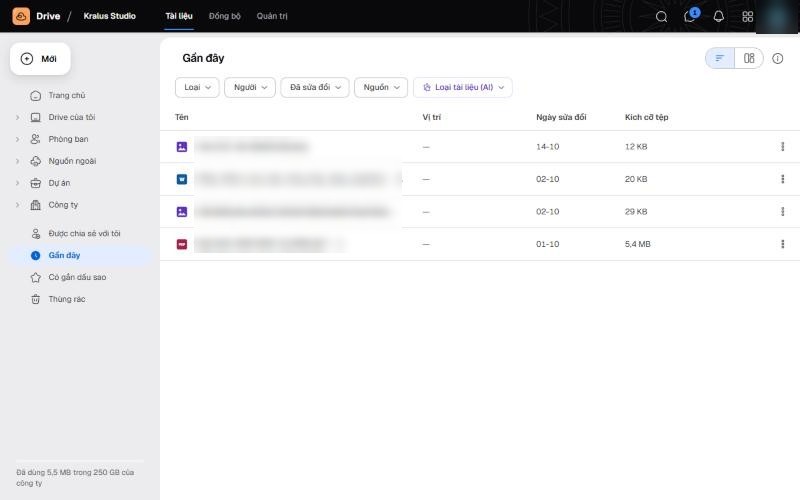
Mở Gần đây ở thanh bên để thấy các tệp bạn vừa làm việc. Các cột gồm Tên, Vị trí, Ngày sửa đổi, Kích cỡ tệp. Biểu tượng nhỏ hình người cạnh tên tệp cho biết tệp đang được chia sẻ.
Hàng nút lọc phía trên: Loại, Người, Đã sửa đổi, Nguồn và Loại tài liệu (AI). Chọn một hoặc nhiều bộ lọc để thu hẹp danh sách.
Thao tác với một tệp
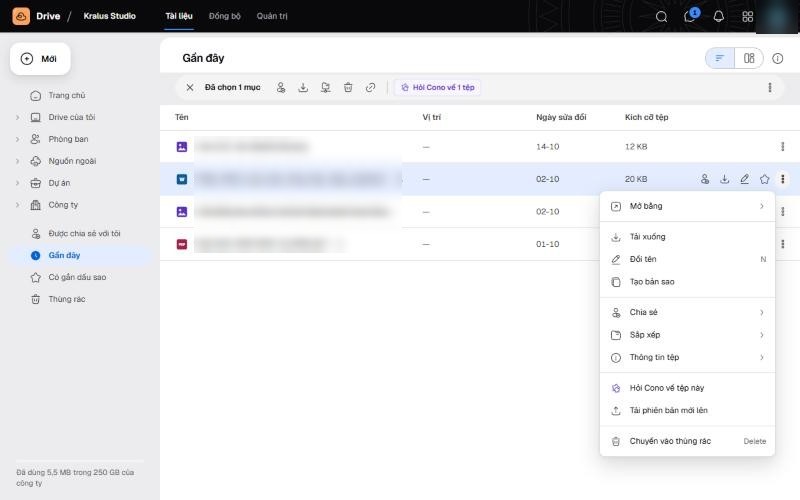
- Bấm vào dòng tệp — thanh công cụ phía trên đổi thành "Đã chọn 1 mục" với các nút nhanh: chia sẻ, tải xuống, sao chép, xoá, sao chép liên kết và Hỏi Cono về 1 tệp.
- Bấm ba chấm cuối dòng để mở menu đầy đủ:
| Mục | Dùng để |
|---|---|
| Mở bằng | Chọn ứng dụng mở tệp |
| Tải xuống | Tải tệp về máy |
| Đổi tên | Đổi tên tệp (phím tắt N) |
| Tạo bản sao | Sao chép tệp |
| Chia sẻ | Chọn người được xem hoặc sửa |
| Sắp xếp | Đánh dấu sao, chuyển thư mục |
| Thông tin tệp | Xem chi tiết, phiên bản |
| Hỏi Cono về tệp này | Nhờ Cono đọc và trả lời về nội dung tệp |
| Tải phiên bản mới lên | Thay bản mới nhưng giữ lịch sử |
| Chuyển vào thùng rác | Xoá tệp (phím Delete) |
Chuyển vào thùng rác chưa xoá hẳn: tệp ở Thùng rác cho tới khi xoá vĩnh viễn.
Câu hỏi thường gặp
"Loại tài liệu (AI)" là gì?
Bộ lọc này gom tệp theo loại nội dung do Cono nhận diện, ví dụ hợp đồng hoặc báo giá.
Tải phiên bản mới lên khác gì tải tệp mới?
Phiên bản mới thay nội dung tệp hiện có nhưng vẫn giữ tên và lịch sử, nên người đã có quyền không phải chia sẻ lại.